Redécouvrir les bases de la réparation de cartes graphiques
Ah, la carte graphique ! C’est le cœur émotionnel de votre système, surtout si vous êtes un passionné de jeux vidéo ou un créateur nécessitant des performances graphiques exceptionnelles. Mais voilà, parfois, elle déraille. Avant de paniquer, sachez qu’il existe des solutions simples et pratiques que vous pouvez essayer. Découvrons comment diagnostiquer et réparer divers problèmes de carte graphique.
Les outils essentiels à avoir sous la main
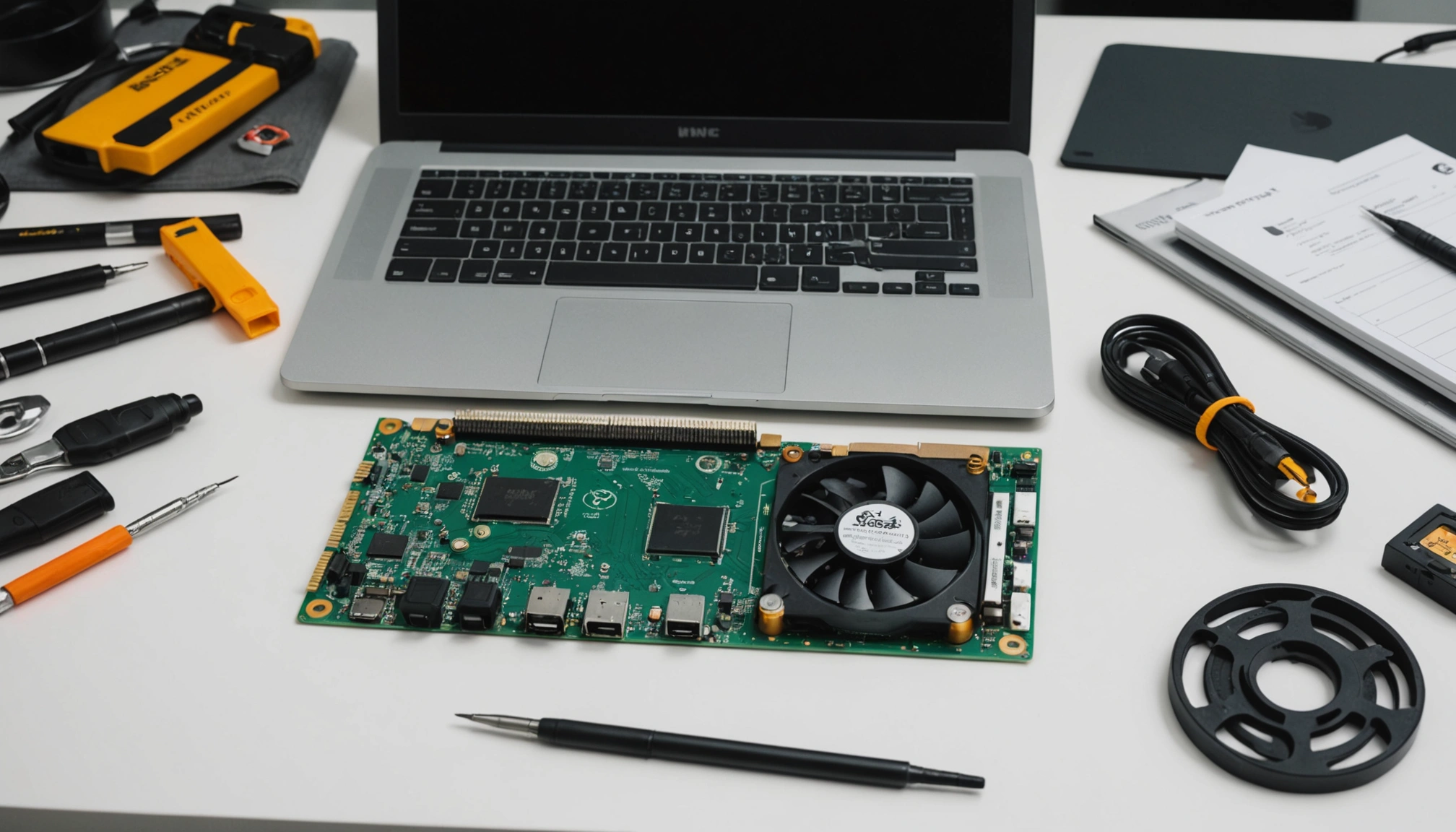
Avant de vous lancer dans la réparation, assurez-vous d’avoir les bons outils. Un tournevis cruciforme, un pinceau antistatique, et une pâte thermique de qualité sont incontournables. De plus, un kit de bricolage électronique avec quelques résistances, condensateurs et outils de soudure pourrait s’avérer utile en cas de remplacement de composants. Enfin, une bombe d’air comprimé pour le nettoyage est un must.
Il est également sage d’avoir un espace de travail propre et bien éclairé, où vous pouvez organiser tous vos outils et composants. Une table antistatique est recommandée pour éviter de causer des dommages par électricité statique.
Comprendre les symptômes : surchauffe, artefacts et plantages
Les symptômes d’une carte graphique défectueuse varient mais incluent souvent la surchauffe, les artefacts visuels, et les plantages soudains. La surchauffe est facilement identifiée par une ventilation bruyante ou une chaleur excessive au toucher. Les artefacts se manifestent par des lignes, des pixels décolorés, ou des distorsions graphiques sur votre écran. Quant aux plantages, ils nécessitent souvent un redémarrage forcé et sont le pire cauchemar de tout utilisateur.
La détection de ces symptômes peut vous sauver de nombreux maux de tête. Le fait de surveiller régulièrement les performances de votre carte graphique à l’aide de logiciels de diagnostic peut vous aider à identifier les problèmes potentiels avant qu’ils ne deviennent critiques.
Techniques inattendues pour diagnostiquer les problèmes
Utiliser des logiciels de diagnostic gratuits pour isoler les défaillances
Ne sous-estimez pas le pouvoir des outils logiciels. Des applications gratuites comme GPU-Z ou HWMonitor peuvent vous fournir un aperçu de la température et du fonctionnement de votre carte. En analysant ces données, vous êtes en mesure d’établir un diagnostic plus précis. Comme le disait un célèbre internaute : « Le bon logiciel de diagnostic est comme un bon médecin; il vous donne un aperçu avant d’essayer de vous opérer ! »
En plus des outils de surveillance, vous pouvez utiliser des logiciels de test de stress comme FurMark pour pousser votre carte graphique à ses limites et observer son comportement sous pression. Cela vous aidera à identifier si le problème réside dans la gestion de la chaleur ou dans un autre domaine.
L’importance d’une bonne gestion des drivers et de leur mise à jour
Les drivers obsolètes sont souvent la cause sous-jacente de nombreux problèmes. Maintenez vos pilotes graphiques à jour avec des outils intégrés comme NVIDIA GeForce Experience ou AMD Adrenalin. En fait, une mise à jour rapide des drivers résout souvent des problèmes que vous pourriez croire matériels.
Pensez à désinstaller complètement les anciennes versions des drivers avant d’en installer des nouvelles pour éviter d’éventuels conflits logiciels. Utiliser un utilitaire de nettoyage de drivers peut s’avérer être une précaution sage.
Réparer les problèmes physiques de la carte
Nettoyage en profondeur et réapplication de pâte thermique
Si votre carte a déjà quelques années, il se peut que la poussière ait fait des ravages. Un nettoyage diligent avec une bombe d’air comprimé est essentiel. Une fois nettoyée, vérifiez la pâte thermique. Avec le temps, elle perd de son efficacité et peut nécessiter une réapplication pour assurer un bon transfert thermique entre le GPU et le dissipateur.
Ne négligez pas le nettoyage des ailettes du radiateur situées sur le système de refroidissement de votre carte. Une accumulation de poussière peut sérieusement compromettre l’efficacité du refroidissement et provoquer une surchauffe.
Remplacer des composants : ventilateurs défectueux et condensateurs endommagés
Ventilateurs en panne? Heureusement, nombre d’entre eux sont modulaires et relativement faciles à remplacer. Pour les condensateurs gonflés ou qui fuient, une simple soudure peut parfois sauver votre carte. Vous aurez peut-être besoin de l’aide d’un technicien qualifié pour cela, mais c’est souvent plus abordable que de racheter une carte entière.
Vérifiez les connecteurs et les emplacements PCIe pour vous assurer qu’aucun problème de contact n’est présent. Les broches et les connecteurs mal assis peuvent causer des comportements erratiques ou un non-fonctionnement complet.
Réparations logicielles efficaces
Restaurer les paramètres d’usine pour éliminer les erreurs logicielles
Les modifications involontaires des paramètres peuvent être une cause courante de pépins. Le simple fait de restaurer les paramètres d’usine de votre carte via le panneau de configuration de votre driver peut effacer des erreurs difficiles à déceler autrement.
Envisagez de réinitialiser le BIOS de votre système tout entier, car une configuration incorrecte au niveau du BIOS peut également entraîner des problèmes. Assurez-vous que votre carte graphique est bien reconnue par le système.
Reflasher le BIOS de la carte graphique en cas de corruption
C’est une démarche audacieuse, mais parfois nécessaire. Si le BIOS de votre carte est corrompu, le reflasher avec une version correcte peut tout remettre dans l’ordre. Assurez-vous d’avoir les outils et le firmware corrects afin d’éviter d’aggraver la situation.
Cependant, cette opération comporte des risques sérieux et ne doit être effectuée qu’en dernier recours, ou par un professionnel dans le cas où vous n’êtes pas sûr de la procédure. Un flash incorrect peut rendre la carte graphique inutilisable.
Conseils pour prolonger la durée de vie de votre carte
Améliorer le refroidissement global du système
Un bon refroidissement est un investissement pour l’avenir. Envisagez d’améliorer votre boîtier avec des ventilateurs supplémentaires ou même un système de refroidissement liquide. La gestion des câbles pour une circulation d’air optimale est cruciale.
Assurez-vous que votre boîtier possède un bon flux d’air en étant attentif aux points chauds potentiels à l’intérieur du châssis. Des outils de modélisation thermique en ligne peuvent aider à simuler les flux d’air et à optimiser l’emplacement de vos ventilateurs.
Pratiquer une maintenance régulière pour prévenir les problèmes futurs
La prévention évite bien des tracas ! Adoptez une habitude de nettoyage mensuelle pour éviter l’accumulation de poussière. Testez régulièrement votre matériel pour tout symptôme anormal et mettez toujours vos drivers à jour.
Envisagez d’utiliser des filtres à poussière pour réduire l’accumulation dans l’ordinateur. Ils sont généralement peu coûteux et peuvent être nettoyés facilement.
En suivant ces étapes simples et en prenant soin de votre équipement, vous pourrez économiser du temps et de l’argent tout en continuant à profiter de votre système. Parfois, un peu de soin et d’attention peuvent faire toute la différence !
En conclusion, s’assurer que votre carte graphique reste en excellente condition nécessite un mélange de bon sens, d’entretien régulier et de volonté d’apprendre. Ne hésitez jamais à demander de l’aide ou à consulter les forums en ligne, où de nombreuses solutions ont déjà été partagées par d’autres utilisateurs ayant peut-être rencontré exactement le même problème que vous.